
Configurar a verificação em duas etapas
Como ativar o segundo fator com um aplicativo autenticador, guardar os códigos de recuperação e o que fazer ao trocar de celular.
Atualizado em 01 de out. de 2026
Com a verificação em duas etapas, a conta passa a pedir duas provas para entrar: a senha e um código de 6 dígitos gerado por um aplicativo no seu celular. No Salomão IA, ela aparece com o nome «Segundo fator».
- Para quem só conversa no Salomão IA, ela é opcional: protege a conta mesmo que a senha vaze.
- Quem administra a organização ou cuida da Base de conhecimento precisa dela antes de abrir a área administrativa. Sem ela, a própria tela leva ao cadastro.
Onde fica:ConfiguraçõesSegurança
Antes de começar
Instale no celular um aplicativo autenticador, como Google Authenticator, 1Password ou Authy, e tenha a sua senha à mão.
Ativar
- Em Configurações, na aba «Segurança», toque em «Ativar», ao lado de «Segundo fator (aplicativo autenticador)». O item «Dispositivos e sessões», no menu da conta, também leva a essa aba.
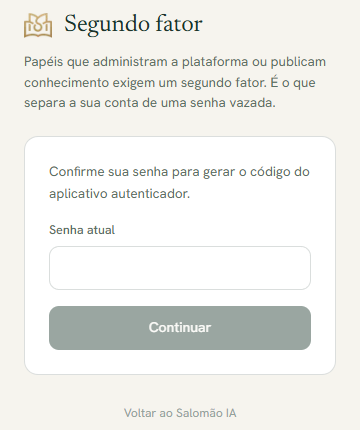
- Digite a sua senha em «Senha atual» e toque em «Continuar».
- Abra o aplicativo autenticador e leia o QR que aparece na tela. Se o celular não conseguir ler, toque em «Não consegue ler o QR? Use a chave manual.» e digite a chave no aplicativo.
- Digite em «Código de 6 dígitos» o código que o aplicativo mostra e toque em «Ativar segundo fator».
- A tela mostra os códigos de recuperação. Guarde-os e toque em «Guardei os códigos».
Os códigos de recuperação não aparecem de novo. Guarde-os fora do celular, num lugar seguro: cada um vale uma vez, para entrar se você perder o aparelho.
Se o código não for aceito
A tela diz «Código inválido. Confira o relógio do celular e tente o código atual.» O código do aplicativo muda sozinho de tempos em tempos: use o que está na tela naquele momento e confira se o relógio do celular está certo.
Como fica a entrada depois
- A partir do próximo acesso, o código é pedido logo depois da senha.
- A entrada pelo Google deixa de valer para esta conta: entre com e-mail e senha, e o código vem em seguida.
- Na aba «Segurança», o segundo fator passa a aparecer como «Ativo».
Trocar de celular ou perder o aparelho
- Sem o aplicativo, entre com um dos códigos de recuperação: na tela do código, toque em «Sem acesso ao aplicativo? Usar código de recuperação».
- Para cadastrar um celular novo, peça a quem administra o seu espaço que redefina o seu segundo fator. Depois disso, você cadastra o aparelho novo pela mesma tela.
- Se você é a única pessoa que administra o seu espaço, escreva ao suporte pelo contato oficial da página de ajuda da assinatura, usando o e-mail da conta. A equipe confere a sua identidade antes de redefinir o segundo fator, que nunca é desativado por conveniência.
- Com o segundo fator ativo, a tela não recomeça o cadastro por conta própria: a troca de aparelho passa por essa redefinição.
Leia também
Procurando outro assunto?