
Entrar com senha ou Google
Primeiro acesso pelo link do e-mail, entrada com e-mail e senha ou com o Google, segundo fator e o que fazer quando a senha foi esquecida.
Atualizado em 01 de out. de 2026
Não existe cadastro pela tela de entrada. Quem recebe acesso ao Salomão IA recebe também, por e-mail, um link de primeiro acesso, e é nele que a senha é escolhida.
Primeiro acesso
- Abra o link de primeiro acesso que chegou por e-mail. A tela se chama «Ativar seu acesso».
- Escolha uma senha com pelo menos 12 caracteres e repita a mesma senha no campo de baixo.
- Toque em «Definir senha e começar» e, em seguida, em «Entrar no Salomão IA».
- Se a tela disser que o link não vale mais, ele já foi usado ou passou do prazo. Se o seu acesso foi liberado por alguém da sua organização, peça um novo a essa pessoa. Se você comprou pelo site, escreva ao suporte pelo contato oficial da página de ajuda da assinatura, com o e-mail da compra: a equipe confere a compra e reenvia o link.
- Se você já tem uma conta com o mesmo e-mail, a tela pede para entrar e aceitar o convite. A sua senha continua a mesma.
- Se a tela mostrar «Seu acesso já foi ativado», o primeiro acesso já foi feito: basta entrar.
Ninguém da equipe conhece a sua senha. Ela é escolhida por você, e só por você.
Entrar com e-mail e senha
- Na tela de entrada, digite o e-mail e a senha da sua conta.
- Toque em «Entrar».
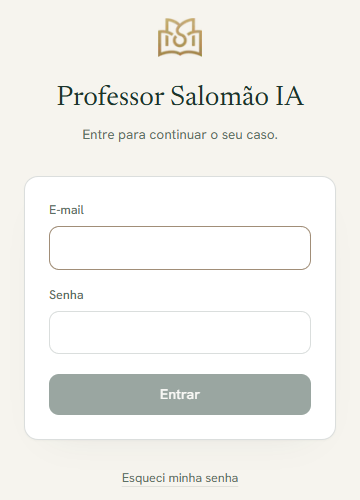
- O e-mail da sua conta.
- A senha escolhida no primeiro acesso.
- «Entrar» fica disponível quando os dois campos estão preenchidos.
Quando o e-mail ou a senha não conferem, a mensagem é «E-mail ou senha incorretos». Ela é a mesma nos dois casos, para que ninguém descubra pela tela quais e-mails têm conta.
Depois de muitas tentativas seguidas, a entrada pede alguns minutos de espera antes de tentar outra vez.
Entrar com o Google
Quando essa forma de entrar está ligada, a tela de entrada mostra «Continuar com o Google». Ela serve para quem já tem acesso ao Salomão IA com o mesmo e-mail da conta Google.
- Na tela de entrada, toque em «Continuar com o Google».
- Escolha a conta Google do mesmo e-mail do seu acesso e confirme.
- Você volta ao Salomão IA já com a conta aberta.
- O Google não cria conta nova. Sem acesso com aquele e-mail, a tela diz que não há conta com esse e-mail: o acesso começa por uma assinatura ou por um convite.
- Se a tela disser que não foi possível ligar essa entrada à sua conta e você recebeu um convite, abra o link do convite: ali também dá para continuar com o Google.
- No primeiro acesso, a tela do convite pode oferecer «Continuar com o Google» no lugar da senha. Use a conta Google do mesmo e-mail do convite; com outro e-mail, a entrada é recusada.
- Conta com segundo fator não entra pelo Google: a tela pede e-mail e senha, e o código do aplicativo vem em seguida.
- Se você cancelar no meio, a tela avisa. Tente de novo, ou entre com e-mail e senha.
Segundo fator
Se a sua conta usa segundo fator, a tela pede um código logo depois da senha. Abra o aplicativo autenticador e digite o código de 6 dígitos.
Sem acesso ao aplicativo, toque em «Sem acesso ao aplicativo? Usar código de recuperação» e digite um dos códigos que você guardou ao ativar o segundo fator. Cada código vale uma vez só.
Quem administra a organização precisa ativar o segundo fator antes de abrir o painel administrativo. Para conversar no Salomão IA, ele não é exigido.
Esqueci minha senha
- Na tela de entrada, toque em «Esqueci minha senha».
- Informe o e-mail da conta e toque em «Enviar o link».
- Abra o link que chegou por e-mail, escolha a senha nova, repita e toque em «Redefinir a senha».
- O link vale por 30 minutos. Pedir outro link cancela o anterior.
- A confirmação do pedido é igual para qualquer e-mail, com conta ou sem conta.
- A senha nova precisa ter de 12 a 128 caracteres. Uma senha que já apareceu em vazamentos públicos é recusada, e a tela pede outra.
- Ao redefinir, as sessões antigas são encerradas, inclusive as de outros aparelhos.
- Se o e-mail não chegar, confira a caixa de spam antes de pedir de novo.
Depois de entrar
A sessão fica aberta neste aparelho e se renova enquanto você usa o Salomão IA. Depois de sete dias sem uso, a entrada é pedida outra vez.
No menu da conta, «Dispositivos e sessões» mostra onde a sua conta está conectada agora: o navegador e o aparelho de cada sessão, qual é este dispositivo e quando cada uma foi criada. Dali dá para encerrar uma sessão que você não reconhece, ou todas as outras de uma vez. Para sair só deste aparelho, use «Sair», no mesmo menu.
Leia também
Procurando outro assunto?