
Primeiros passos no Salomão IA
Onde fazer a pergunta, como ler o que sustenta a resposta, como escolher a profundidade da análise e onde ficam projetos, documentos e a sua conta.
Atualizado em 08 de out. de 2026
O Salomão IA funciona como uma conversa. Você escreve a pergunta, anexa o documento do caso quando houver, e logo abaixo da resposta aparece o que a sustenta.
Fazer a primeira pergunta
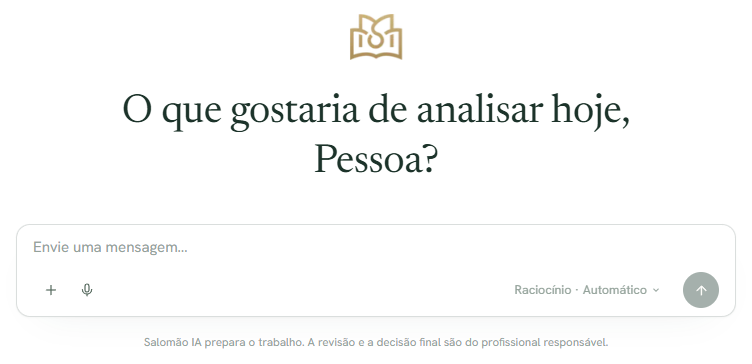
- Escreva no campo «Envie uma mensagem…», na parte de baixo da tela. Conte o caso como contaria a um colega: o que aconteceu e o que você precisa saber.
- Para enviar, aperte Enter ou toque no botão de enviar. Para mudar de linha sem enviar, use Shift e Enter juntos.
- Acompanhe a resposta enquanto ela é escrita. Para interromper, use o botão «Parar a resposta».
Enquanto uma resposta está sendo escrita, você já pode deixar a próxima pergunta pronta: ela sai sozinha quando a resposta atual terminar.
Ler o que sustenta a resposta
Abaixo da resposta, a parte «Fundamentos» mostra de onde veio o que foi afirmado, separado pela origem:
- «Do caso»: os documentos que você anexou à conversa.
- «Base Salomão»: o conhecimento revisado e publicado na Base do Salomão IA.
- «Fontes oficiais»: o que veio de órgão oficial, como tribunal ou CNJ.
Quando nenhuma fonte jurídica sustenta a resposta, aparece «Sem fonte jurídica neste turno». Isso quer dizer que o que nela depender de lei, artigo ou prazo não foi conferido em fonte.
Escolher a profundidade da análise
Ao lado do botão de enviar fica o modo atual: no computador, «Raciocínio · Automático»; no celular, só «Automático». Ao tocar nele, abre o «Modo de raciocínio». No «Automático», o Salomão IA escolhe a profundidade de cada pergunta; você também pode fixar «Rápido», «Equilibrado» ou «Profundo». A escolha fica guardada neste navegador para as próximas perguntas.
Depois da resposta
- «Copiar resposta» copia o texto da resposta.
- «Esta resposta ajudou» e «Esta resposta não ajudou» registram a sua avaliação. Quando a resposta não ajudou, a tela pergunta o que houve e oferece os motivos para escolher.
Onde fica cada coisa
No computador, a barra lateral fica à esquerda. No celular, ela abre pelo botão «Abrir o menu».
- «Nova conversa» começa uma conversa em branco, e «Buscar conversas» procura nas que você já tem.
- «Projetos» reúne as conversas e os documentos de um mesmo caso.
- «Documentos» guarda os arquivos que você enviou.
- «Novidades» conta o que mudou no produto.
- «Relatar problema» abre o formulário para falar com o suporte.
- «Configurações» reúne, entre outras abas, «Conta e plano», «Segurança», «Aparência», «Notificações», «Privacidade» e «Sobre».
O seu nome, no pé da barra, abre o menu da conta: «Conta e plano», «Aparência», «Dispositivos e sessões», «Ajuda» e, separado dos outros, «Sair».
Organizar as conversas
Cada conversa fica salva na lista da barra lateral. O menu de cada uma permite «Renomear», «Fixar no topo», mover para um projeto, «Arquivar» e «Excluir».
«Arquivar» tira a conversa da lista: ela fica em «Arquivadas», ao lado do título «Conversas», e volta pelo mesmo menu, em «Restaurar». «Excluir» apaga a conversa e as mensagens dela, sem desfazer; os documentos anexados continuam em Documentos.
Leia também
Procurando outro assunto?