
Organizar um caso em projeto
Como criar um projeto, reunir nele as conversas e os documentos do caso, fixá-lo na barra lateral, arquivar e excluir sem perder nada.
Atualizado em 30 de set. de 2026
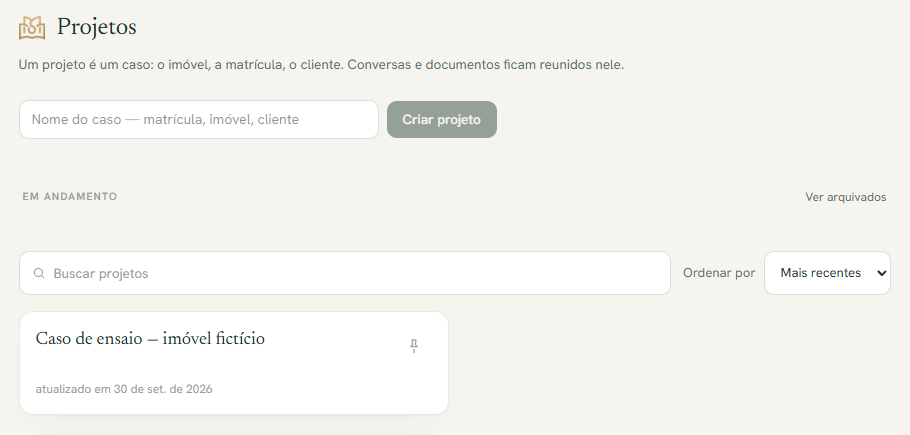
Um projeto é um caso: o imóvel, a matrícula, o cliente. As conversas e os documentos do caso ficam reunidos nele, e os documentos do projeto acompanham as conversas feitas dentro dele.
Onde fica:Barra lateralProjetos
Criar um projeto
- Na barra lateral, abra «Projetos».
- No campo «Nome do caso — matrícula, imóvel, cliente», escreva o nome e toque em «Criar projeto».
- O projeto abre em seguida, com «Iniciar uma conversa», «Conversas deste projeto» e «Documentos deste projeto».
Conversar dentro do projeto
Em «Iniciar uma conversa», escreva no campo «Pergunte algo sobre este projeto…». A conversa já nasce dentro do projeto e aparece em «Conversas deste projeto».
Uma conversa que já existe entra no projeto pelo menu dela, na barra lateral: em «Mover para», escolha o projeto. «Tirar do projeto», no mesmo menu, faz o caminho de volta.
Documentos do projeto
- Em «Documentos deste projeto», escolha na lista um dos seus documentos.
- Toque em «Anexar ao projeto».
- Para um arquivo que ainda não foi enviado, use «Enviar um documento», que leva a Documentos. Depois, volte ao projeto e anexe.
«Tirar do projeto», ao lado de cada documento, não apaga nada: o documento continua em Documentos e só deixa de alimentar as conversas deste projeto, já na próxima pergunta.
Encontrar e fixar
Na página «Projetos», «Buscar projetos» procura pelo nome, e a lista pode ser ordenada por «Mais recentes» ou «Mais antigos». O botão de alfinete, «Fixar na barra lateral», deixa o projeto sempre à mão na barra.
Renomear, arquivar e excluir
Dentro do projeto, o botão «Ações do projeto», ao lado do nome, abre «Renomear», «Arquivar» e «Excluir projeto».
- «Arquivar» tira o projeto da lista ativa. As conversas e os documentos não são apagados, e o projeto volta por «Ver arquivados», em «Restaurar».
- «Excluir projeto» remove o projeto, sem desfazer. As conversas continuam na sua lista e os documentos em Documentos, apenas sem o projeto.
- Projeto arquivado não recebe conversa nova.
Leia também
Procurando outro assunto?